Bắt đầu với Nelos, từng bước một
Từ cài ứng dụng đến thiết bị theo dõi đầu tiên của bạn. Bạn không cần biết trước về LoRa hay MeshCore; chỉ cần làm lần lượt từng bước và thử trước chuyến đi. Bạn chưa có thiết bị? Bắt đầu với bản đồ ngoại tuyến.
Dùng ngay, chưa cần thiết bị
Cài Nelos là dùng được ngay bản đồ ngoại tuyến, lịch sử di chuyển, điểm đánh dấu cá nhân và tuyến GPX, miễn phí và không cần tài khoản. Khi có thiết bị LoRa, kết nối trong tab Thiết bị rồi làm theo các bước bên dưới.
- Chọn Dùng bản đồ ở màn hình đầu tiên.
- Tải bản đồ ngoại tuyến của khu vực sẽ đi khi có internet.
- Bật Duy trì GPS khi chạy nền (Cài đặt → Hoạt động nền) để ghi lại đường đi cả khi khóa màn hình.
- Đánh dấu những điểm cần nhớ như chỗ cắm trại, bãi đỗ xe hay nguồn nước.
Nhẹ pin khi chạy nền: chỉ khoảng hơn 1% pin mỗi giờ trên cả Android và iOS, trong thử nghiệm thực tế của chúng tôi. Xem điều kiện đo
-
Cài Nelos
Nelos chạy trên iPhone, iPad, điện thoại và máy tính bảng Android. Tải miễn phí, không cần tài khoản. Ứng dụng có giao diện tiếng Việt và tự dùng tiếng Việt khi điện thoại của bạn đặt ngôn ngữ tiếng Việt.

-
Chuẩn bị thiết bị LoRa tương thích
Để theo dõi trẻ em, thú cưng hoặc đồ đạc, bạn cần hai thiết bị: một thiết bị ghép với điện thoại của bạn, và một thiết bị theo dõi đi cùng thứ cần theo dõi. Wio Tracker L1 Pro dùng được cho cả hai vai trò. Để nhắn tin cho nhau, mỗi người cần một thiết bị của riêng mình.
- Thiết bị nạp sẵn MeshCore: bật nguồn và để gần điện thoại là dùng được.
- Thiết bị chưa nạp MeshCore: cài firmware MeshCore chính thức bản companion Bluetooth một lần bằng MeshCore Web Flasher trước khi kết nối với Nelos.
Bạn không cần ứng dụng MeshCore; Nelos cấu hình và liên lạc trực tiếp với thiết bị được hỗ trợ qua Bluetooth. Chưa có thiết bị? Xem thiết bị tương thích.
-
Kết nối Bluetooth
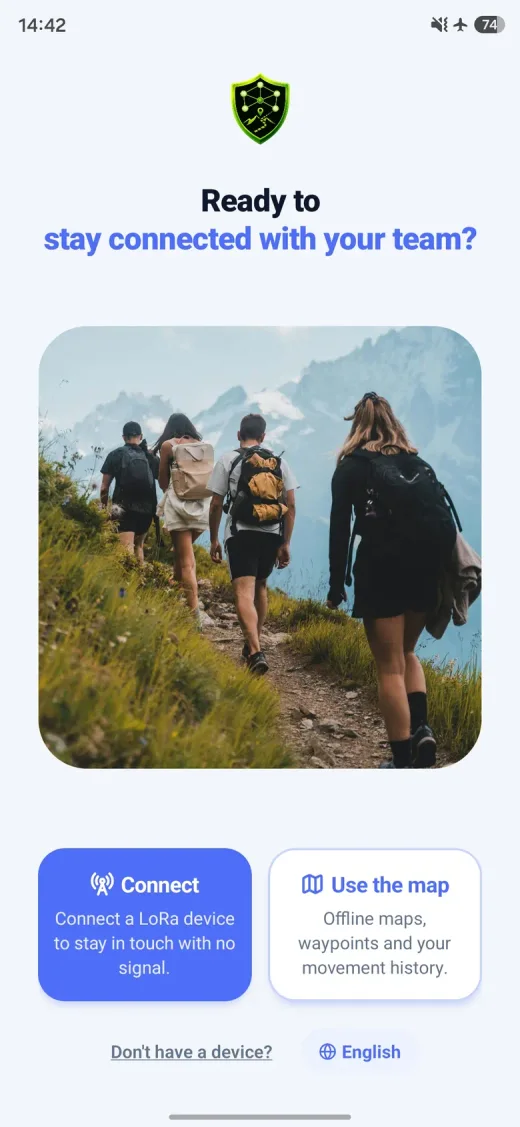
Mở Nelos, chạm Kết nối, rồi chọn thiết bị của bạn trong danh sách. Thiết bị sẽ tự kết nối.
Nếu điện thoại hỏi mã PIN Bluetooth, hãy xem trên màn hình thiết bị. Thiết bị không có màn hình thường dùng mã 123456.
-
Cấu hình thiết bị và khu vực khi cần
Bước này chỉ cần khi bạn tạo nhóm mới bằng một thiết bị mới hoặc chưa cấu hình: Nelos yêu cầu chọn quốc gia hoặc khu vực (có mục Việt Nam) để áp dụng cấu hình vô tuyến tương ứng. Việc này làm một lần cho mỗi thiết bị và có thể đổi lại trong Cài đặt thiết bị; chọn nhầm không phải vĩnh viễn.
Khi tham gia một nhóm có sẵn, bạn không cần chọn quốc gia: Nelos áp dụng cấu hình vô tuyến từ lời mời.
Lưu ý về tần số
Cấu hình quốc gia trong Nelos là thông tin tham khảo từ cộng đồng, không phải xác nhận pháp lý. LoRa dùng các băng tần khác nhau theo khu vực; hãy dùng thiết bị đúng phiên bản tần số cho nơi bạn sử dụng và tự kiểm tra quy định hiện hành tại đó. Cả nhóm nên dùng cùng cấu hình.
-
Tạo nhóm
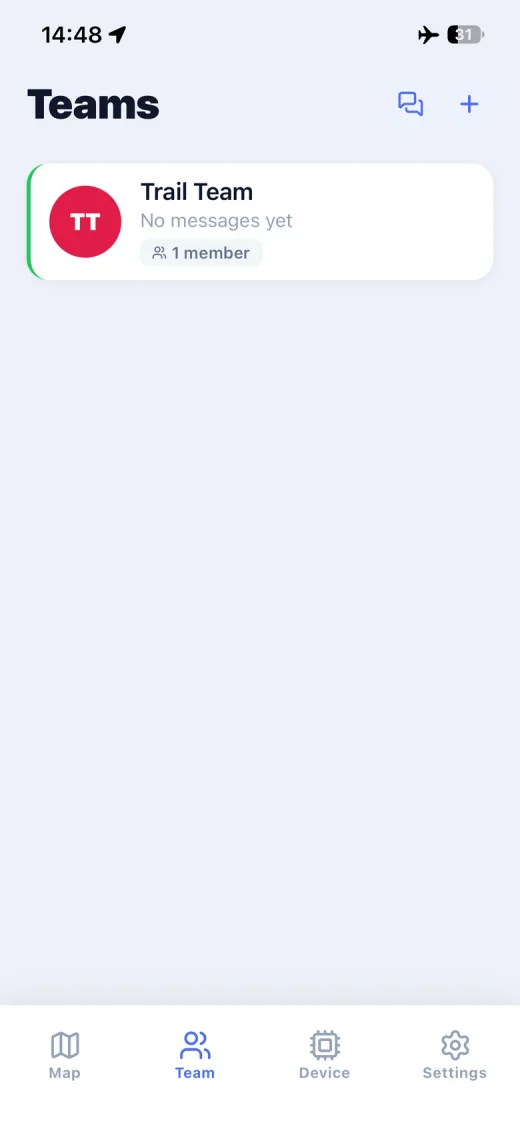
Mở tab Nhóm, chạm dấu +, chọn Tạo nhóm và đặt tên. Thiết bị theo dõi và những người bạn mời đều nằm trong nhóm này; một nhóm chỉ có mình bạn là đủ để thêm thiết bị theo dõi.
-
Thêm thiết bị theo dõi
Để theo dõi trẻ em, thú cưng hoặc đồ đạc, hãy thêm một thiết bị theo dõi vào nhóm. Mở nhóm, chạm + cạnh mục Thiết bị theo dõi, đặt tên, chọn loại và ảnh đại diện, rồi chạm Tiếp tục. Bật thiết bị, để gần điện thoại, chọn nó khi nó hiện ra và chạm Hoàn tất. Nelos thiết lập thiết bị cho nhóm qua Bluetooth một lần; từ đó thiết bị báo vị trí qua LoRa.
Mang thiết bị ra ngoài trời để nó lấy vị trí GPS đầu tiên. Từ trang của thiết bị, bạn có thể chạm Làm mới để xem vị trí, bật chế độ Tìm khi đang đi tìm, và đặt Vùng an toàn quanh nhà hay khu cắm trại. Với gói Miễn phí, mỗi người quản lý được 1 thiết bị theo dõi trong mỗi nhóm.
Wio Tracker L1 Pro dùng làm thiết bị theo dõi được ngay; WisMesh Tag cũng vậy nếu bạn chọn cài sẵn MeshCore khi đặt hàng ở RAK; T1000-E cần cài MeshCore trước. Xem cách dùng thực tế: một buổi chiều ở công viên cùng gia đình, hai bé mang L1 Pro làm thiết bị theo dõi.
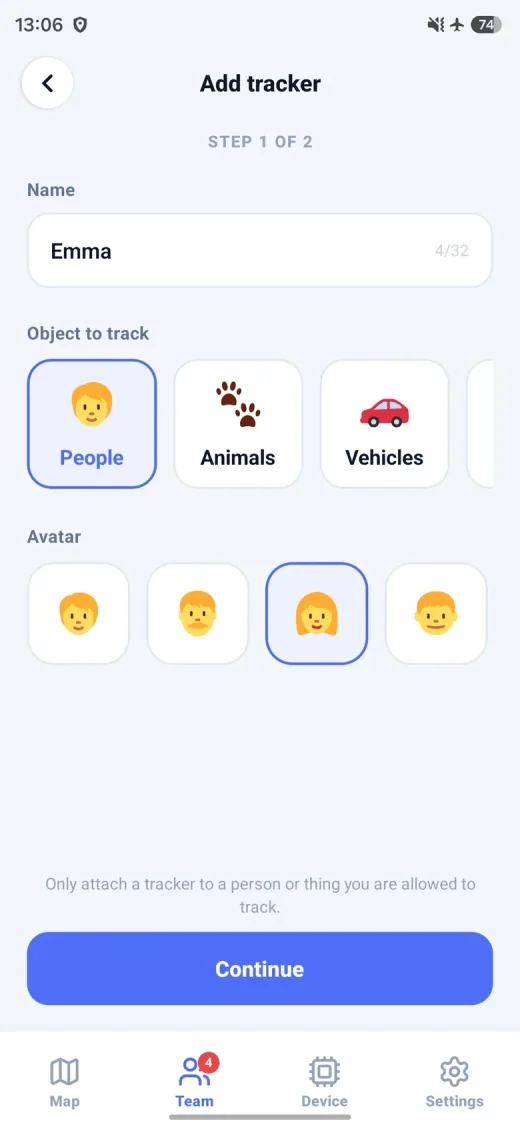
Bước 1/2: đặt tên thiết bị và chọn loại. 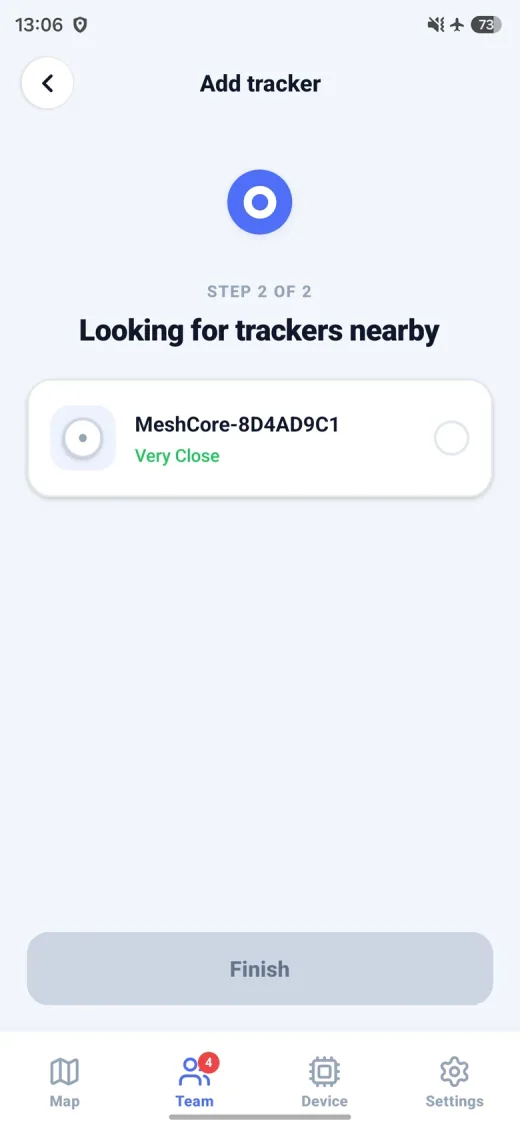
Bước 2/2: bật thiết bị cạnh điện thoại rồi chọn nó. -
Tùy chọn: mời gia đình hoặc bạn bè
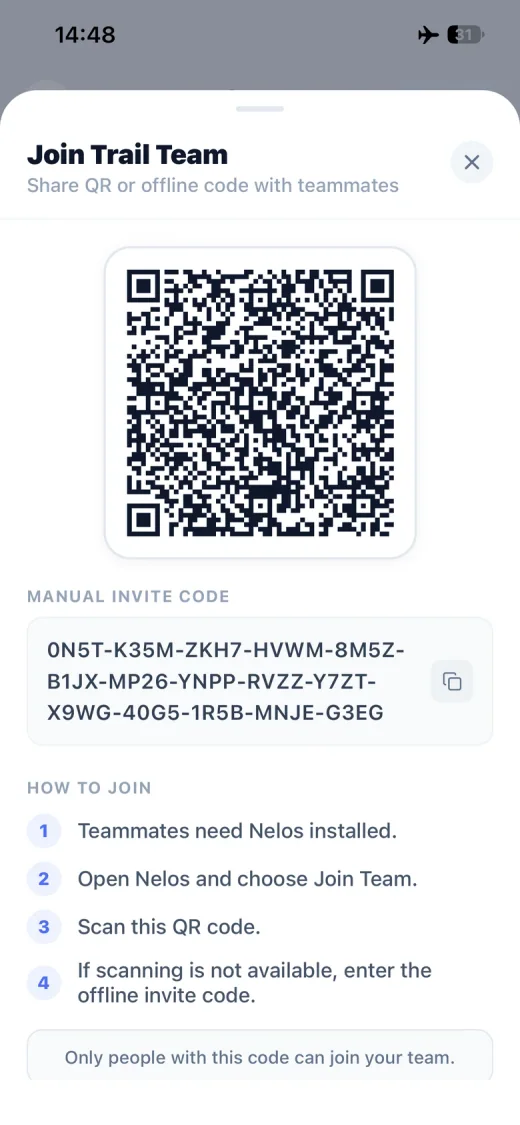
Để nhắn tin và thấy nhau trên bản đồ, hãy mời mọi người vào nhóm: mở nhóm, chạm biểu tượng chia sẻ để hiện mã QR hoặc mã mời ngoại tuyến. Người được mời cần cài Nelos và có thiết bị LoRa riêng, rồi chọn Tham gia nhóm và quét QR hoặc nhập mã.
-
Thử nghiệm trước khi dùng thật
Dành vài phút thử trước chuyến đi sẽ tránh nhiều rắc rối trên đường.
- Tải bản đồ ngoại tuyến của khu vực sẽ đi khi còn Internet: mở Bản đồ ngoại tuyến, tìm khu vực, tải xuống và chờ tải xong.
- Để thiết bị theo dõi ngoài trời cho có vị trí, rồi mang điện thoại đi xa dần và chạm Làm mới để xem vị trí cập nhật. Làm vậy trước chuyến đi sẽ cho bạn biết tầm liên lạc ở chính nơi mình sống.
- Nếu đi cùng người khác: nhắn thử trong nhóm, kiểm tra tin có trạng thái Đã nhận, và bật Chia sẻ vị trí trên cả hai điện thoại.
- Đi thử một quãng ở địa hình giống chuyến đi thật, quan sát khoảng cách liên lạc và pin.
- Thống nhất điểm hẹn và cách xử lý khi mất liên lạc.
Tải bản đồ trước khi khởi hành
Đa số quốc gia chỉ là một bản đồ chi tiết, nước lớn chia theo vùng; bản đồ Việt Nam là một gói chi tiết cho cả nước. Màn hình Bản đồ cũng gợi ý bản đồ cho nơi bạn đang ở. Với gói Miễn phí, bạn giữ được 5 bản đồ cùng lúc.
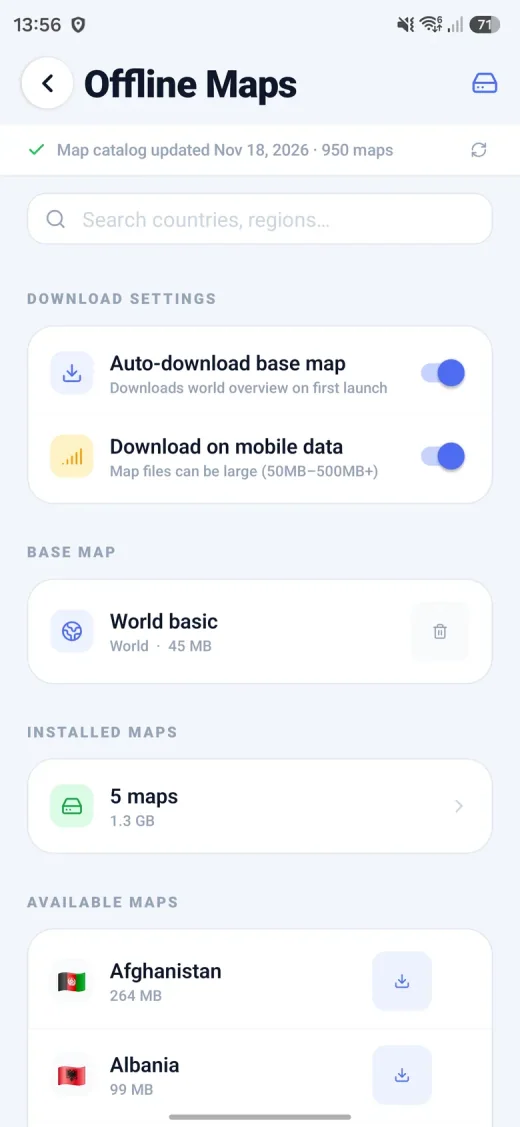
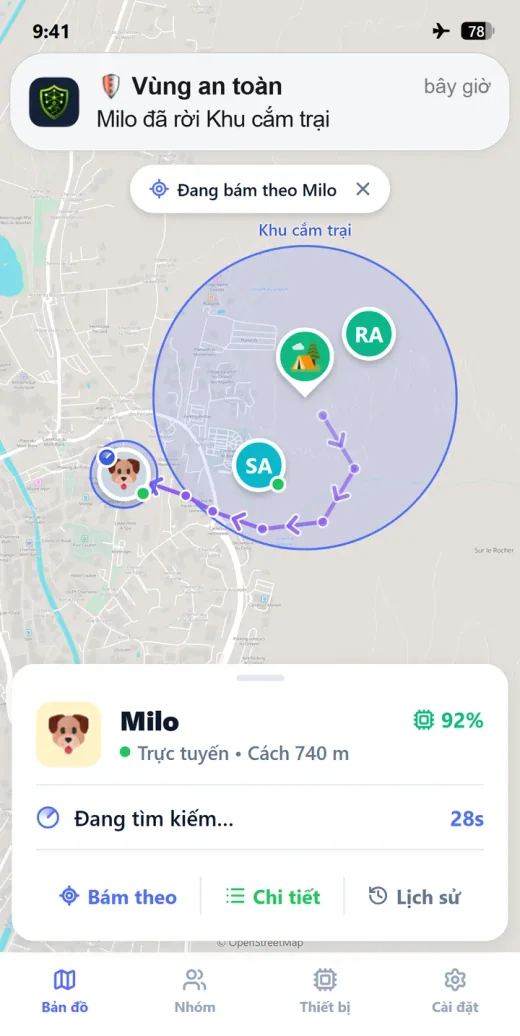
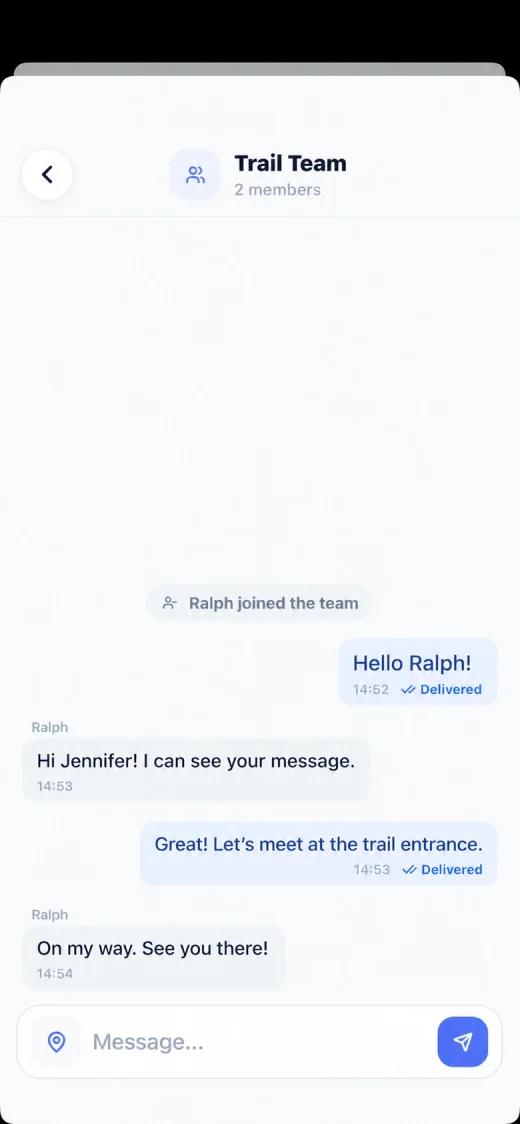
Một số ảnh minh họa dùng giao diện tiếng Anh. Tên nhóm, thiết bị và hội thoại trong ảnh chỉ là ví dụ.
Nếu bạn đã có thiết bị LoRa
Nelos hỗ trợ các thiết bị chạy firmware MeshCore bản companion Bluetooth. Nếu thiết bị của bạn đang chạy firmware khác, hãy nạp MeshCore chính thức trước; các firmware LoRa khác nhau không tương thích với nhau. Xem thiết bị tương thích khác và cách Nelos hoạt động.
Gặp trục trặc khi kết nối, nhắn tin hoặc hiện vị trí? Xem trang Hỗ trợ hoặc câu hỏi thường gặp.
Sẵn sàng thử cùng gia đình hoặc đoàn của bạn?
Tải Nelos miễn phí, chuẩn bị thiết bị và thử trước chuyến đi.